Come leggere un QR code col telefono e col PC
17/08/2026
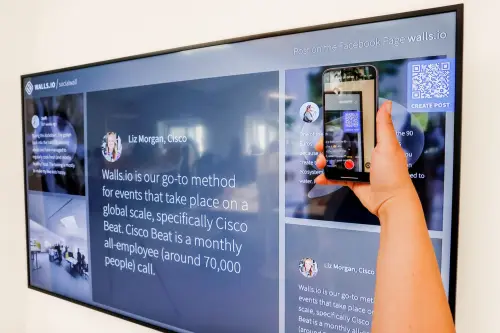
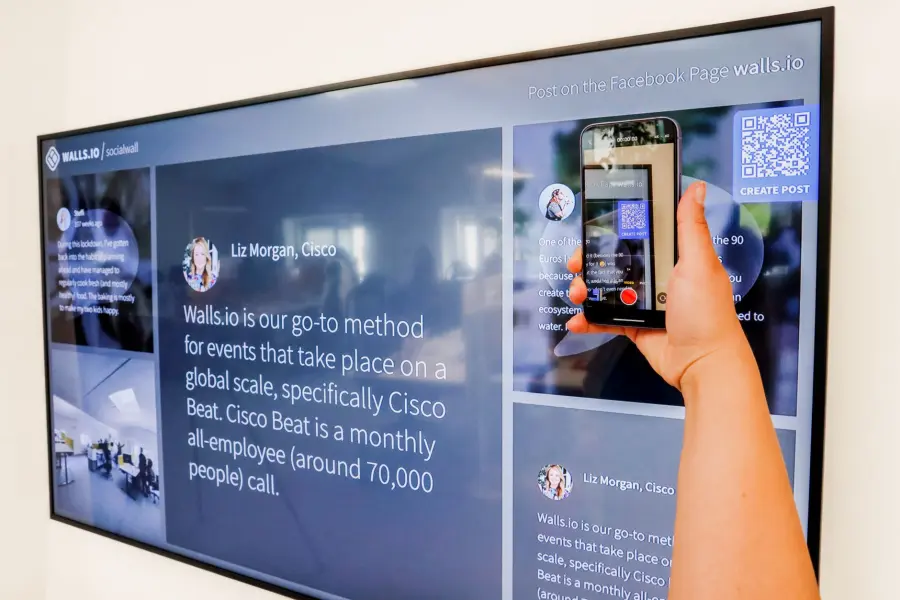
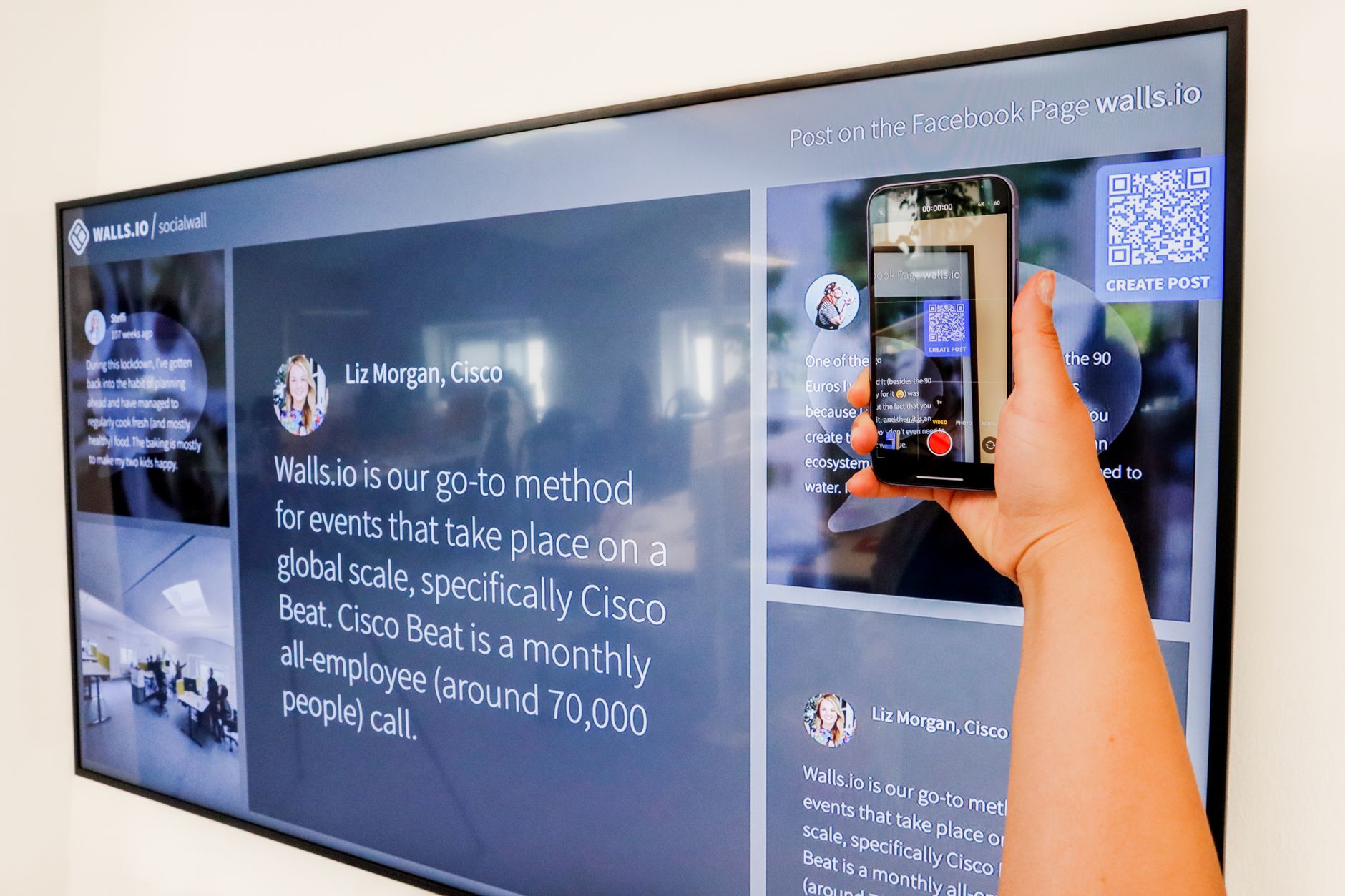
Chiunque abbia tenuto in mano uno smartphone negli ultimi anni si è trovato davanti a un quadrato di moduli neri su sfondo bianco, spesso stampato su una confezione, affisso a una parete o incorporato in una fattura elettronica: il QR code è diventato uno dei formati di codifica dell'informazione più diffusi al mondo, eppure la procedura per decodificarlo non è sempre intuitiva quanto si potrebbe pensare, soprattutto quando il dispositivo a disposizione non è un telefono ma un computer fisso o un portatile. Capire come leggere un QR code in modo corretto — senza errori, senza app superflue, senza affidarsi a servizi online di dubbia provenienza — richiede una comprensione minimale di come funziona la decodifica ottica e di quali strumenti siano effettivamente affidabili nel 2026.
Il QR code (Quick Response code) nasce nell'industria automobilistica giapponese negli anni Novanta per tracciare i componenti durante la produzione; la sua adozione di massa in ambito consumer è avvenuta in modo progressivo, accelerata dalla diffusione degli smartphone con fotocamere ad alta risoluzione e poi ulteriormente consolidata durante il periodo pandemico, quando menù digitali, moduli di registrazione e pagamenti contactless ne hanno reso l'uso quotidiano. Oggi il formato è standardizzato dalla norma ISO/IEC 18004 e può codificare URL, testo, dati di contatto, credenziali Wi-Fi e molto altro, con livelli di correzione degli errori che permettono la lettura anche in presenza di danni parziali al codice.
La varietà di contesti in cui ci si trova a dover decodificare un QR code — con il telefono per strada, con il PC davanti a uno schermo condiviso, con uno scanner industriale in magazzino — rende utile avere una visione chiara di tutti i percorsi possibili, ognuno con le proprie specificità tecniche e i propri limiti pratici. Quello che segue è un quadro operativo organizzato per tipo di dispositivo e scenario d'uso.
Lettura del QR code tramite fotocamera integrata su smartphone Android e iOS
Tanto su Android quanto su iOS, la funzione di lettura nativa è integrata direttamente nell'app fotocamera di sistema, senza necessità di installare applicazioni di terze parti: su iPhone e iPad è sufficiente aprire la fotocamera, inquadrare il codice e attendere che compaia in alto una notifica banner che propone l'azione associata — tipicamente l'apertura di un URL in Safari; su Android la situazione è leggermente più frammentata, perché alcuni produttori (Samsung, Google Pixel, OnePlus) hanno abilitato la lettura nativa nella fotocamera, mentre altri la delegano a Google Lens, accessibile tramite la barra di ricerca Google o dall'interno dell'app fotocamera stessa.
Google Lens, disponibile su qualsiasi dispositivo Android con i servizi Google attivi e scaricabile anche su iOS, è probabilmente lo strumento più versatile per leggere un QR code in scenari complessi: oltre a decodificare il codice, analizza il contesto visivo attorno ad esso, il che può tornare utile quando il QR è stampato su materiali riflettenti o in condizioni di illuminazione difficile. Per attivarlo direttamente, su Android si preme a lungo sull'icona Home oppure si usa il widget Google; su iOS si scarica l'app dedicata. Una volta inquadrato il codice, il riconoscimento avviene in tempo reale senza che sia necessario premere alcun pulsante di scatto.
Un aspetto spesso trascurato riguarda la distanza e la stabilità: la fotocamera deve essere tenuta parallela al piano del codice, a una distanza che permetta alla messa a fuoco automatica di lavorare correttamente — in genere tra i 15 e i 40 centimetri per codici di dimensioni standard; codici molto piccoli (sotto i 2 cm di lato) richiedono la modalità macro, disponibile solo su alcuni dispositivi, oppure un avvicinamento progressivo fino al punto di fuoco ottimale. In ambienti con luce insufficiente, l'attivazione del flash o della torcia facilita la lettura senza bisogno di forzare l'esposizione manualmente.
Applicazioni di terze parti per la scansione: quando servono e quali scegliere
Sebbene le funzioni native coprano la stragrande maggioranza dei casi d'uso quotidiani, esistono scenari in cui un'applicazione dedicata offre funzionalità aggiuntive che giustificano l'installazione: la generazione di QR code personalizzati, la cronologia delle scansioni con possibilità di esportazione, la lettura in batch di più codici consecutivi, o il supporto a formati correlati come i codici a barre EAN-13 e Code 128 usati in ambito retail e logistico.
Tra le app più affidabili nel 2026 troviamo QR & Barcode Scanner di Gamma Play (Android), apprezzata per l'interfaccia essenziale e l'assenza di richieste di permessi non necessari; Scanbot (Android e iOS), orientata a un uso professionale con integrazione cloud e OCR; e NeoReader, storica applicazione che supporta un'ampia gamma di formati bidimensionali. È opportuno diffidare delle app con valutazioni basse o con richieste di accesso alla rubrica, alla posizione in background o ai contatti: nessuna di queste autorizzazioni è necessaria per decodificare un QR code, e la loro presenza è quasi sempre un segnale di raccolta dati invasiva.
Come leggere un QR code su PC Windows e macOS
La decodifica di un QR code su un computer fisso o portatile segue percorsi differenti a seconda che il codice sia visibile sullo schermo del PC stesso — ad esempio in un'immagine aperta, in un PDF o in una schermata di videochiamata — oppure su un foglio cartaceo o un altro supporto fisico che deve essere acquisito tramite webcam.
Nel primo caso, la soluzione più rapida su Windows 11 è l'utilizzo di Google Lens integrato in Chrome: facendo clic destro su qualsiasi immagine contenente un QR code e selezionando "Cerca immagine con Google Lens", il browser avvia l'analisi visiva direttamente nel pannello laterale, restituendo il contenuto decodificato in pochi secondi senza caricare nulla su server esterni nel senso tradizionale del termine. Su macOS, la stessa operazione si può fare con Safari tramite l'opzione "Cerca con Siri" oppure con Chrome nello stesso modo. Per chi preferisce strumenti offline, l'applicazione QReate per macOS e i vari plugin per browser come QR Code Reader per Firefox permettono la lettura senza connessione internet.
Nel caso in cui il QR code sia stampato su carta e si voglia leggerlo con il PC, la webcam integrata diventa la periferica di acquisizione: strumenti come CodeTwo QR Code Desktop Reader (Windows, gratuito) aprono un'anteprima video dalla webcam e decodificano il codice non appena entra nel campo visivo, replicando di fatto l'esperienza dello scanner da smartphone su un computer fisso. La qualità della webcam è qui determinante: sensori con risoluzione inferiore a 720p faticano a risolvere codici piccoli o stampati con inchiostro sbiadito.
Decodifica di QR code da immagini salvate o screenshot
Un caso d'uso frequente, tanto su mobile quanto su desktop, è la necessità di leggere un QR code contenuto in un'immagine già salvata nella galleria o nel file system — uno screenshot di una chat, un'immagine ricevuta via email, un PDF scaricato. Su iPhone con iOS 17 o superiore, è sufficiente aprire l'immagine nell'app Foto e tenere premuto sul codice: il sistema riconosce automaticamente il QR e propone l'azione associata tramite un menu contestuale. Su Android, Google Lens è accessibile direttamente dalla galleria tramite il pulsante "Lens" che compare nella barra degli strumenti dell'immagine.
Su PC, oltre all'opzione Chrome già descritta, esistono servizi web come ZXing Decoder Online (basato sulla libreria open source ZXing, ampiamente utilizzata nell'industria) che permettono di caricare un'immagine e ottenere il contenuto decodificato; tuttavia, per documenti riservati — contratti, codici di accesso aziendali, credenziali — è preferibile utilizzare strumenti offline per evitare che il contenuto transiti su server di terzi. La libreria ZXing è disponibile anche come implementazione JavaScript lato client, il che significa che alcuni servizi web eseguono la decodifica interamente nel browser senza inviare dati al server: verificare questa caratteristica nella documentazione del servizio è buona pratica prima di caricare qualsiasi documento sensibile.
Verifica del contenuto prima di aprire un QR code: sicurezza operativa
Qualunque sia il metodo scelto per leggere un QR code, una fase spesso omessa è la verifica del contenuto decodificato prima di eseguire l'azione proposta: aprire un URL senza controllarne la struttura è esattamente il vettore su cui si basano le campagne di quishing (phishing veicolato tramite QR code), che nel 2025-2026 hanno registrato una crescita significativa soprattutto in ambito aziendale, con codici affissi su parchimetri, stampati su fatture false o inseriti in email apparentemente istituzionali.
La pratica corretta prevede di leggere per intero l'URL mostrato prima di aprirlo, verificando che il dominio corrisponda a quello atteso — prestando attenzione a sostituzioni caratteriali come "rn" al posto di "m", o domini con TLD inusuali — e di non inserire credenziali su pagine raggiunte tramite QR code senza aver confermato l'identità del sito tramite il certificato SSL e, se disponibile, l'autenticazione a due fattori. Su smartphone, app come Trend Micro QR Scanner integrano un layer di analisi della reputazione dell'URL prima di proporne l'apertura, aggiungendo un livello di verifica automatica particolarmente utile in contesti aziendali dove il volume di scansioni quotidiane è elevato.
Articolo Precedente
Come abituare il gatto al trasportino
Articolo Successivo
Come creare una GIF da video e foto nel 2026