
Come fare una scansione con lo smartphone
12/07/2026
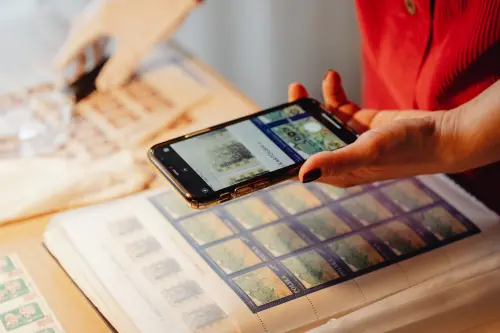
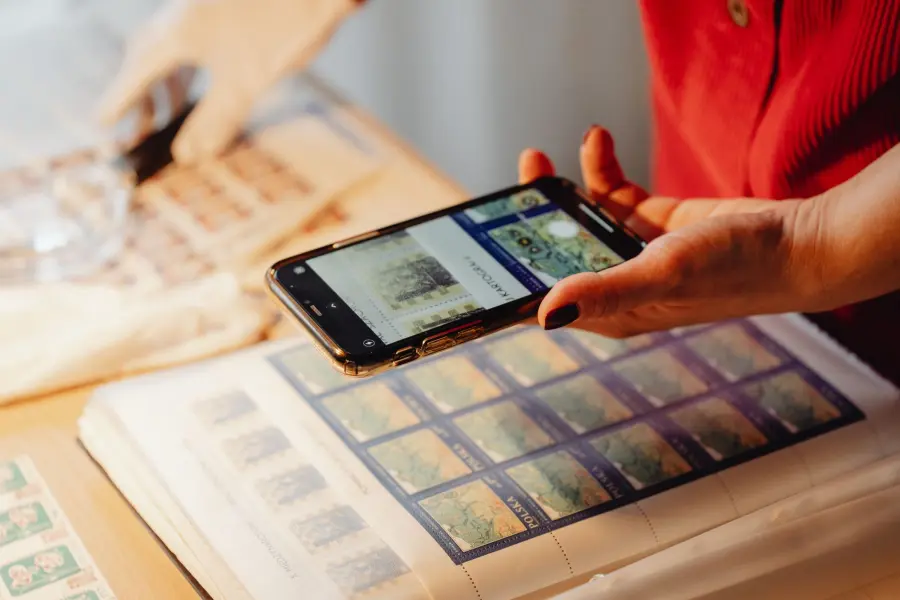
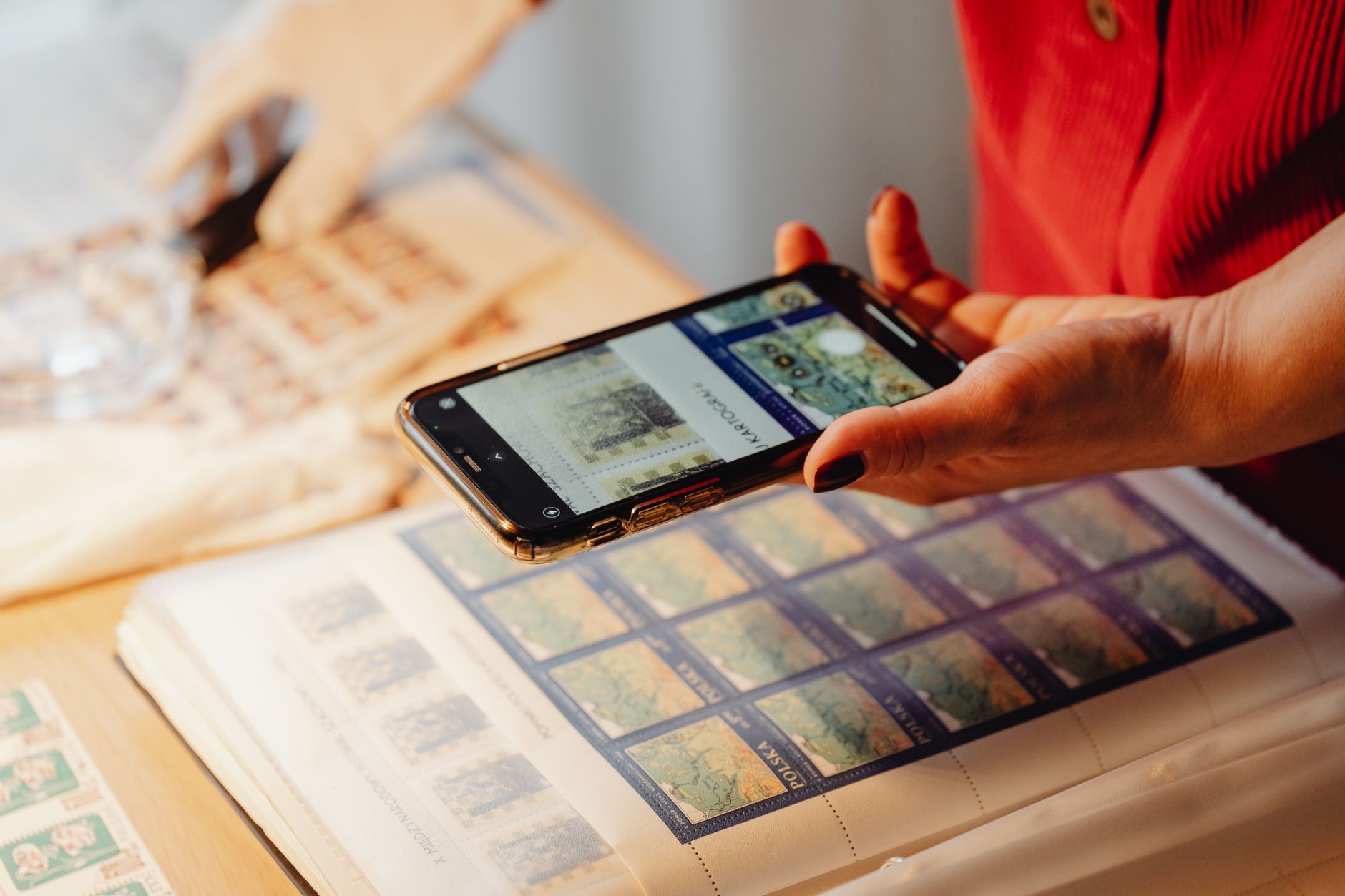
Digitalizzare un documento con lo smartphone è diventata un'operazione talmente integrata nel flusso di lavoro quotidiano che molti la eseguono per abitudine, senza mai fermarsi a valutare se il metodo scelto sia effettivamente quello più adatto al contesto, alla qualità richiesta o alla destinazione finale del file. Eppure, tra una fotografia scattata al volo e una scansione eseguita con un'applicazione dedicata, la differenza — in termini di leggibilità, contrasto, raddrizzamento prospettico e compatibilità con i sistemi OCR — può essere sostanziale, soprattutto quando il documento in questione deve essere consegnato a un professionista, protocollato, firmato digitalmente o archiviato in modo ordinato.
Capire come si fa una scansione con lo smartphone in modo corretto significa, prima di tutto, distinguere tra due approcci che restano spesso sovrapposti nell'uso comune: la fotografia di un documento e la sua scansione vera e propria. La prima cattura ciò che la fotocamera vede, con tutte le distorsioni geometriche, le variazioni di luce e le imperfezioni dell'inquadratura; la seconda applica algoritmi di correzione prospettica, normalizzazione del bianco, rimozione delle ombre e, nella maggior parte delle app moderne, riconoscimento ottico dei caratteri per rendere il testo selezionabile. Il risultato è un file strutturalmente diverso, più simile a quello prodotto da uno scanner piano professionale.
Nel 2026, la maturità tecnica raggiunta dalle applicazioni di scansione — sia native nei sistemi operativi sia di terze parti — rende questo strumento accessibile a chiunque possegga un dispositivo con una fotocamera di qualità sufficiente, che oggi comprende la quasi totalità degli smartphone in circolazione. La scelta dell'app, le condizioni di ripresa e la gestione del file finale restano tuttavia variabili che incidono in modo diretto sulla qualità del risultato.
Differenze tra le app native e le soluzioni di terze parti
Sia iOS che Android integrano funzionalità di scansione documentale direttamente nel sistema operativo, senza richiedere alcun download aggiuntivo: su iPhone, la funzione è accessibile dall'app Note oppure dall'app File, tramite il pulsante dedicato nella schermata di una cartella; su Android, Google Drive offre uno scanner documentale che produce PDF con OCR abilitato per impostazione predefinita, mentre su alcuni dispositivi Samsung la stessa funzione è integrata nell'app fotocamera o in Samsung Notes. Queste soluzioni native hanno il vantaggio della semplicità e dell'integrazione con l'ecosistema del dispositivo, ma spesso mancano di controlli avanzati sulla qualità di compressione, sul formato di output o sulla gestione multipagina.
Le applicazioni di terze parti colmano queste lacune con livelli di personalizzazione più ampi: Adobe Scan, ad esempio, offre un rilevamento automatico dei bordi particolarmente affidabile anche su documenti con sfondi complessi, e si integra nativamente con Adobe Acrobat per la firma e l'annotazione; Microsoft Lens permette di scegliere tra modalità diverse — documento, lavagna, carta da visita, foto — adattando l'algoritmo di elaborazione al tipo di contenuto; Scanner Pro, disponibile per iOS, consente un controllo granulare sulla qualità del PDF e sulla gestione dei profili colore. La scelta tra queste opzioni dipende in larga misura dal contesto d'uso: per chi lavora all'interno dell'ecosistema Microsoft 365, Lens con esportazione diretta su OneDrive o Word rappresenta la scelta più fluida; per chi gestisce flussi documentali con firma digitale, Adobe Scan riduce il numero di passaggi necessari.
Condizioni di ripresa e fattori che influenzano la qualità
Anche l'applicazione più sofisticata non può compensare completamente le carenze della ripresa originale, motivo per cui alcune accortezze pratiche nella fase di acquisizione restano determinanti per ottenere un risultato professionale. La luce naturale diffusa — proveniente da una finestra laterale, non diretta sul documento — è generalmente preferibile all'illuminazione artificiale, che tende a generare riflessi sui documenti plastificati o patinati e ombre portate irregolari sui fogli con rilievi o piegature; il flash del dispositivo, salvo nei casi in cui l'app sia in grado di neutralizzarne gli effetti con algoritmi specifici, introduce quasi sempre zone sovraesposte al centro del documento.
Il posizionamento del documento su una superficie piana e di colore uniforme — possibilmente scura, per facilitare il rilevamento automatico dei bordi — e la stabilizzazione dello smartphone durante lo scatto riducono sensibilmente la sfocatura da mosso, che anche le correzioni algoritmiche faticano a recuperare del tutto. La distanza ottimale dal documento varia a seconda del sensore e della focale del dispositivo, ma in linea generale una distanza tra i venti e i trenta centimetri garantisce una copertura sufficiente senza introdurre eccessive distorsioni geometriche ai bordi. Per documenti in formato A4, tenere il telefono in verticale e assicurarsi che tutti e quattro gli angoli siano visibili nell'anteprima prima di acquisire è sufficiente per ottenere un raddrizzamento prospettico accurato.
Gestione dei file: formati, OCR e archiviazione
Una scansione produce valore reale solo se il file risultante è gestibile, rintracciabile e compatibile con i sistemi in cui verrà utilizzato; per questa ragione, la scelta del formato e le opzioni di post-elaborazione meritano attenzione almeno quanto la fase di ripresa. Il PDF rimane il formato standard per i documenti scansionati destinati alla condivisione o all'archiviazione formale: garantisce la fedeltà del layout, è leggibile su qualsiasi dispositivo senza software proprietari e può incorporare il testo riconosciuto tramite OCR in modo invisibile, mantenendo l'aspetto del documento originale mentre rende il contenuto testuale selezionabile e ricercabile.
Il riconoscimento ottico dei caratteri — integrato in Adobe Scan, Google Drive, Microsoft Lens e in molte altre applicazioni — trasforma un'immagine statica in un documento con testo reale, abilitando la ricerca full-text negli archivi, la copia di porzioni di testo e la compatibilità con i lettori di schermo per l'accessibilità. Nei documenti manoscritti o in quelli con caratteri tipografici insoliti, la precisione dell'OCR cala in modo apprezzabile, ma per la grande maggioranza dei documenti dattiloscritti o stampati la tecnologia attuale raggiunge tassi di accuratezza superiori al novantacinque per cento. Per la scansione con lo smartphone di documenti destinati all'archiviazione a lungo termine, vale la pena verificare che il PDF generato rispetti lo standard PDF/A, progettato specificamente per la conservazione digitale e supportato da molte app professionali come opzione di esportazione.
Scansione di documenti multipagina e libri
La gestione di documenti composti da più pagine — contratti, relazioni, fascicoli — richiede un flusso di lavoro leggermente diverso rispetto alla singola scansione, e la maggior parte delle applicazioni moderne lo gestisce in modo nativo permettendo di acquisire pagine in sequenza all'interno della stessa sessione, riordinarle, eliminare quelle mal riuscite e unirle in un unico PDF prima dell'esportazione. Adobe Scan e Scanner Pro eccellono in questo uso specifico, offrendo anteprime miniaturizzate di ciascuna pagina acquisita e consentendo di ripetere la scansione di singole pagine senza dover ricominciare dall'inizio.
Per la digitalizzazione di libri o riviste rilegati, la curvatura delle pagine vicino alla rilegatura rappresenta la principale fonte di distorsione, e alcune applicazioni — tra cui Google PhotoScan (nata per le fotografie analogiche ma applicabile) e Book Scanner, disponibile su entrambe le piattaforme — includono algoritmi di de-curving in grado di appiattire virtualmente la pagina, compensando la deformazione geometrica introdotta dalla rilegatura. Si tratta di una funzione che richiede generalmente due o più scatti per pagina, elaborati poi in automatico dall'app, con un rallentamento del flusso di acquisizione che è però ampiamente giustificato dalla qualità del risultato su testi lunghi.
Firma digitale e integrazione con i flussi documentali
Nell'uso professionale, sapere come si fa una scansione con lo smartphone è spesso solo il primo passo di un flusso documentale che comprende annotazione, firma digitale, invio protocollo e archiviazione; la scelta dell'app di scansione influenza la fluidità di tutti i passaggi successivi, perché alcune piattaforme integrano l'intero flusso mentre altre si limitano alla sola acquisizione. Adobe Scan con Acrobat Reader permette di apporre una firma elettronica qualificata direttamente sul PDF appena acquisito, senza passare per applicazioni aggiuntive; Microsoft Lens con Power Automate consente di automatizzare l'invio del documento scansionato a destinatari prestabiliti o di avviare flussi di approvazione aziendali nel momento stesso in cui la scansione viene completata.
Per i professionisti che operano in settori con obblighi normativi specifici — studi legali, commercialisti, strutture sanitarie — vale la pena verificare che l'app scelta rispetti le disposizioni vigenti in materia di conservazione dei dati, in particolare riguardo alla localizzazione dei server su cui vengono caricati i file: molte applicazioni trasmettono temporaneamente il documento al cloud per elaborare l'OCR, e la conformità al GDPR o ai regolamenti settoriali applicabili dipende dalla giurisdizione in cui quei server si trovano. Adobe e Microsoft pubblicano documentazione dettagliata sulla propria infrastruttura cloud; per le applicazioni meno note, un controllo delle condizioni del servizio prima di trattare documenti riservati è una precauzione che vale la pena adottare sistematicamente.
Articolo Precedente
Come si fa la condivisione su Google Drive
Articolo Successivo
Register.it sceglie Wolf Agency per la strategia di Digital PR

Fabiana Fissore è web editor e creator di contenuti dedicati a lifestyle urbano ed eventi locali. Racconta la città con uno stile fresco e coinvolgente, a stretto contatto con il territorio.
Articoli Correlati

Le migliori app per il fantacalcio
28/01/2021

Le 5 migliori App per un make-up perfetto
04/11/2020
App per controllare stato batteria
15/03/2019