Come collegare il PC alla TV: cavo e wireless
07/08/2026
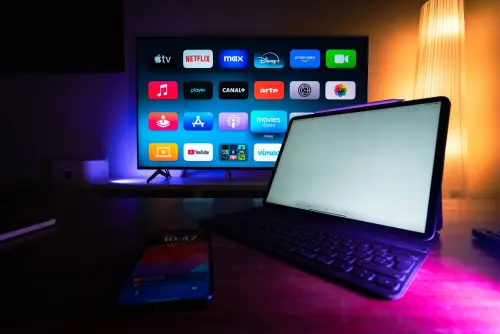
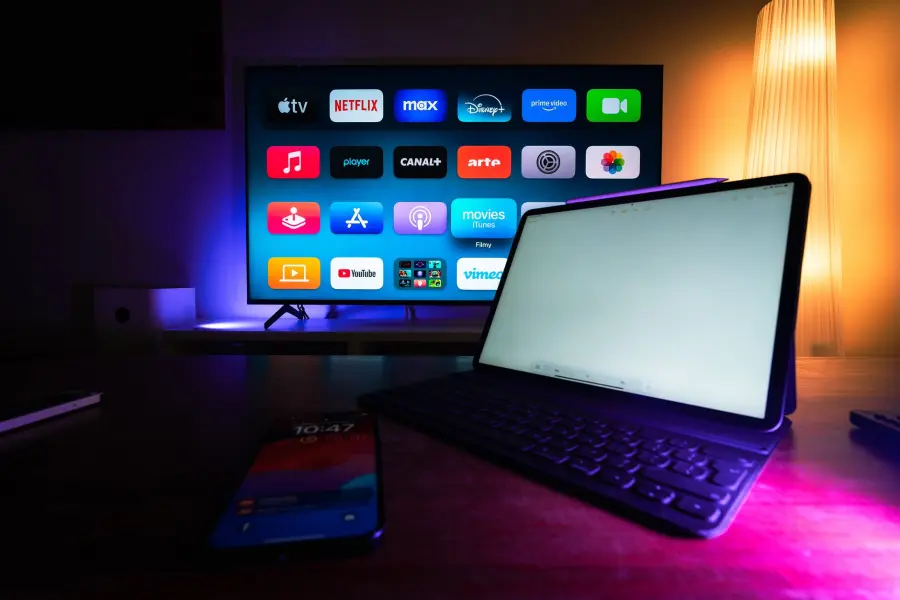
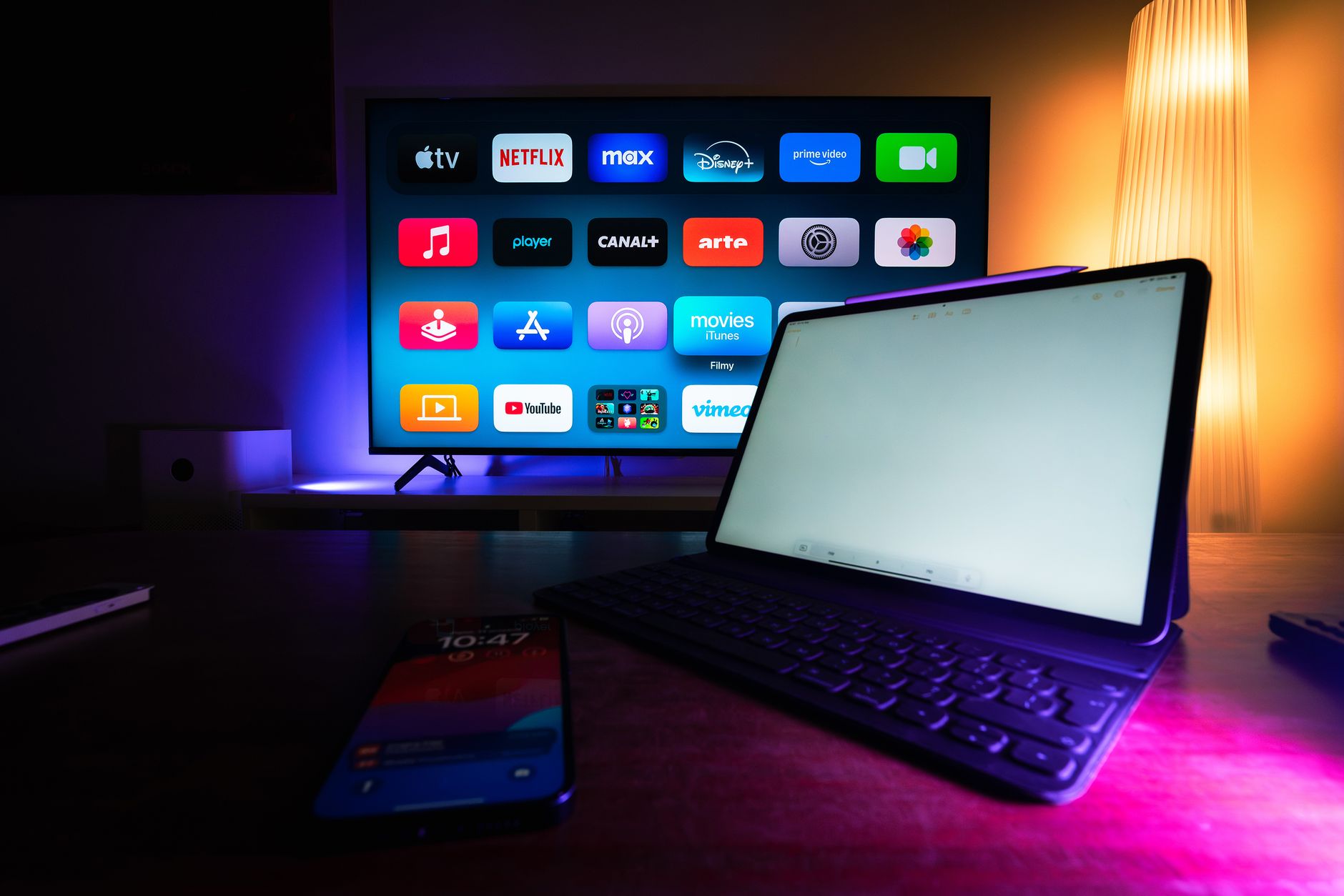
Collegare il PC alla TV è un'operazione che molti affrontano con aspettative vaghe e si ritrovano a gestire variabili tecniche che non avevano considerato: la distanza tra i dispositivi, il tipo di segnale supportato dalla televisione, la latenza accettabile per l'uso che si intende fare. Che si tratti di lavorare su uno schermo più grande, guardare contenuti in streaming senza passare per le app native della TV, oppure fare gaming con titoli che girano sul computer, le soluzioni disponibili nel 2026 sono mature e affidabili — ma ognuna ha caratteristiche precise che la rendono adatta o inadatta a un contesto specifico.
La scelta tra una connessione via cavo e una soluzione wireless non è quasi mai una questione di preferenza estetica: dipende dalla qualità del segnale che si vuole trasmettere, dalla configurazione fisica dell'ambiente, dalla tolleranza verso la latenza e dalla compatibilità hardware tra i dispositivi coinvolti. Un cavo HDMI è ancora oggi il metodo più diretto e privo di compromessi per chi vuole la massima qualità; le soluzioni wireless, invece, hanno raggiunto una maturità che le rende praticabili anche per scenari esigenti, a patto di comprenderne i limiti strutturali.
Questo articolo — o meglio, questa guida tecnica — affronta entrambe le strade con la concretezza di chi ha passato ore a configurare display, negoziare risoluzioni e risolvere problemi di audio passthrough. Si parte dai metodi via cavo, si passa alle opzioni wireless, e si affrontano i casi in cui la scelta non è ovvia.
Connessione via cavo HDMI: versioni, limitazioni e casi d'uso
Il cavo HDMI rimane il punto di partenza obbligato quando si parla di come collegare il PC alla TV con qualità garantita e latenza praticamente nulla: a differenza di qualsiasi soluzione wireless, non introduce jitter, non soffre di interferenze elettromagnetiche e trasporta sia il segnale video che quello audio su un unico conduttore. Tuttavia, non tutti i cavi HDMI sono equivalenti, e questa distinzione ha conseguenze concrete sulla qualità del risultato finale. Un cavo HDMI 2.0 supporta fino a 4K a 60 Hz con HDR; per arrivare a 4K a 120 Hz o a risoluzioni 8K, serve HDMI 2.1, che implica anche che tanto la porta del PC quanto quella della TV supportino effettivamente quello standard — perché la catena è limitata dal componente più debole.
La lunghezza del cavo è un fattore spesso sottovalutato: oltre i 5 metri, i cavi passivi tendono a degradare il segnale, specialmente alle risoluzioni più alte. Per distanze superiori si ricorre a cavi attivi — che integrano un circuito di amplificazione alimentato dalla porta HDMI stessa — oppure a extender basati su fibra ottica, che mantengono la qualità su distanze anche di 30-50 metri senza perdita percepibile. Chi deve attraversare pareti o coprire grandi ambienti ha in questi extender ottici la soluzione più solida disponibile oggi.
Dal punto di vista pratico, una volta collegato il cavo, Windows 11 e le distribuzioni Linux più diffuse riconoscono il display aggiuntivo automaticamente; macOS, specialmente sui MacBook con porte USB-C/Thunderbolt, richiede un adattatore certificato — quelli economici non supportano spesso l'audio o limitano la risoluzione massima. Nelle impostazioni del sistema operativo si può scegliere tra modalità specchio, estensione del desktop o uso esclusivo della TV come schermo principale, e in questa seconda modalità il PC diventa di fatto una workstation a due schermi.
DisplayPort e USB-C: alternative al cavo HDMI
Molti PC desktop e la quasi totalità dei laptop recenti montano porte DisplayPort o USB-C con supporto DisplayPort Alt Mode, e vale la pena capire quando preferirle all'HDMI piuttosto che considerarle solo un ripiego; DisplayPort 2.1, lo standard attuale, supporta larghezze di banda fino a 80 Gbps, il che consente risoluzioni 8K a 60 Hz o 4K a 240 Hz — numeri che HDMI 2.1 non raggiunge — e include il supporto nativo per il multi-stream transport, ovvero la possibilità di collegare più monitor in daisy-chain attraverso un singolo cavo. Sulla TV, però, le porte DisplayPort sono rare: la maggior parte delle televisioni espone solo ingressi HDMI, il che significa che serve un adattatore DisplayPort-to-HDMI o un cavo ibrido, con l'avvertenza che la conversione è unidirezionale e che non tutti gli adattatori gestiscono correttamente il passthrough audio o l'HDR.
Il collegamento via USB-C è diventato prevalente sui laptop ultrasottili che hanno eliminato le porte HDMI dedicate; se il dock o il cavo USB-C supporta Thunderbolt 4 o USB4, la banda disponibile è sufficiente per 4K a 60 Hz senza compromessi. La cosa più importante da verificare, prima di acquistare qualsiasi adattatore o cavo ibrido, è che la porta USB-C del laptop supporti effettivamente l'uscita video — perché non tutte lo fanno, anche sui dispositivi recenti — e che il dock o l'hub non sia un collo di bottiglia per la banda disponibile.
Miracast e Wi-Fi Direct: trasmissione wireless nativa
Tra le tecnologie per collegare il PC alla TV senza fili, Miracast è quella più integrata nell'ecosistema Windows: funziona su Wi-Fi Direct, il che significa che non richiede una rete domestica condivisa né un router intermedio, ma stabilisce un collegamento peer-to-peer diretto tra il computer e la TV; la latenza tipica si aggira tra 50 e 150 millisecondi, accettabile per la visualizzazione di contenuti video o la presentazione di diapositive, ma incompatibile con il gaming reattivo o con applicazioni che richiedono feedback visivo immediato. La maggior parte delle smart TV prodotte dopo il 2020 supporta Miracast nativamente, a volte sotto nomi commerciali diversi — SmartShare su LG, Screen Mirroring su Samsung — e la connessione si avvia da Windows con la combinazione Win+K o attraverso il menu di proiezione wireless.
Il limite principale di Miracast non è la latenza in sé, ma la variabilità della latenza: in ambienti con molte reti Wi-Fi attive, l'interferenza può causare micro-interruzioni o degradazione della qualità video che non sono tollerabili neanche per la visione di film. Un router dual-band o tri-band con la banda a 5 GHz dedicata alla connessione wireless riduce sensibilmente questi problemi; in assenza di questa configurazione, Miracast tende a dare risultati imprevedibili che rendono difficile affidarsi a questa soluzione per un uso quotidiano.
Chromecast, AirPlay e dispositivi di streaming dedicati
Un approccio alternativo e spesso più stabile rispetto a Miracast consiste nell'usare un dispositivo di streaming collegato alla TV — Google Chromecast with Google TV, Amazon Fire TV Stick, Apple TV — e trasmettere il contenuto dal PC attraverso il protocollo specifico di quel dispositivo; in questo caso, la TV non riceve uno stream dello schermo del computer, ma accede direttamente al contenuto multimediale dalla rete, il che riduce significativamente il carico sul PC e migliora la qualità complessiva della trasmissione. Chrome su Windows e macOS supporta il casting verso Chromecast nativamente, compreso il casting della scheda del browser o dello schermo intero; AirPlay, invece, richiede macOS o iOS come sorgente, ma nel 2026 molte TV Samsung, LG e Sony supportano AirPlay 2 direttamente, eliminando la necessità di un Apple TV fisico.
Per chi vuole trasmettere contenuti protetti da DRM — Netflix, Disney+, Prime Video — il casting diretto dal browser spesso non funziona a causa delle limitazioni imposte dai servizi stessi; in quel caso, la soluzione corretta è usare l'app nativa sul dispositivo di streaming collegato alla TV, e usare il PC solo come telecomando o per la gestione della coda di riproduzione. Questo non è un difetto dei sistemi di casting, ma una scelta deliberata dei distributori di contenuti che vincola le opzioni dell'utente indipendentemente dalla qualità della connessione disponibile.
Configurazione audio: il punto critico spesso ignorato
Quando si collega il PC alla TV — sia via cavo che via wireless — la parte video è quasi sempre risolta in pochi secondi, mentre l'audio richiede attenzione aggiuntiva che molti sottovalutano fino al momento in cui il suono continua a uscire dagli altoparlanti del computer invece che da quelli della televisione. Su Windows, il dispositivo di riproduzione predefinito va cambiato manualmente nelle impostazioni audio oppure cliccando sull'icona del volume nella barra delle applicazioni; il sistema elenca il display HDMI come dispositivo audio separato, e non c'è nessun automatismo che lo selezioni al momento della connessione — almeno non per impostazione predefinita, anche se alcune schede madri recenti lo gestiscono diversamente.
Per chi utilizza un impianto audio esterno collegato alla TV — soundbar, amplificatore AV, sistema surround — è importante verificare che la TV funzioni come pass-through per i formati audio compressi come Dolby Atmos o DTS:X, anziché decodificarli internamente e rimandare un segnale PCM stereo all'amplificatore; questa impostazione si trova nelle opzioni audio della TV, spesso sotto la voce "uscita digitale" o "HDMI ARC/eARC", e va configurata correttamente sia sulla TV che sul ricevitore. La porta eARC — disponibile su quasi tutti i televisori usciti dopo il 2019 — permette il trasporto bidirezionale del segnale audio con larghezza di banda sufficiente per i formati lossless, il che apre la possibilità di usare la TV come hub audio centrale senza perdita di qualità rispetto a una connessione diretta.
Articolo Precedente
Test di cultura generale: struttura e utilizzo
Articolo Successivo
Come conservare il pane fresco più a lungo

Fabiana Fissore è web editor e creator di contenuti dedicati a lifestyle urbano ed eventi locali. Racconta la città con uno stile fresco e coinvolgente, a stretto contatto con il territorio.