
Come scansionare QR code senza app nel 2026
17/09/2026
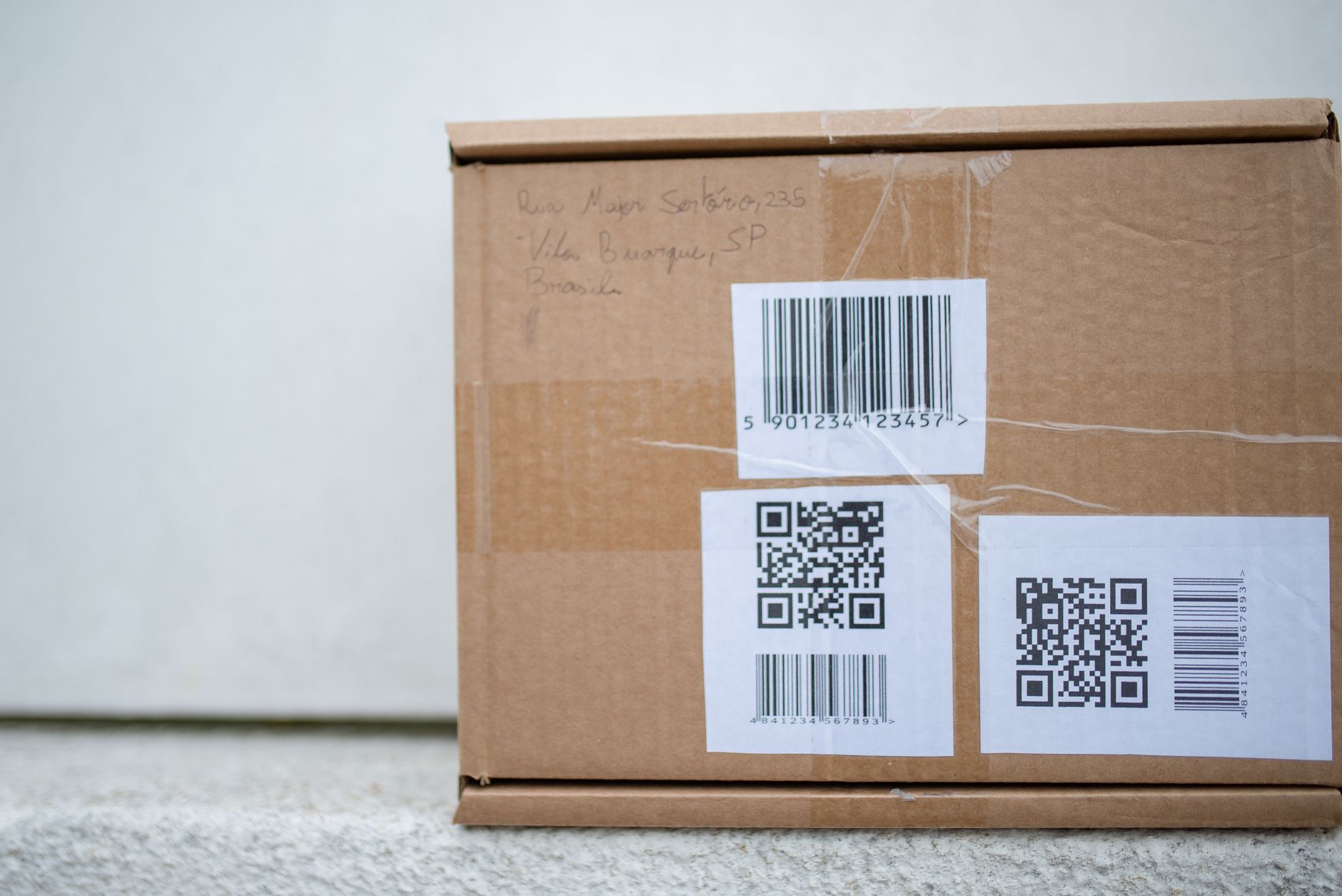
Chiunque abbia avuto tra le mani uno smartphone negli ultimi anni si è trovato almeno una volta davanti a un quadratino di pixel neri su sfondo bianco, con la necessità immediata di leggerlo senza avere a portata di mano un'applicazione dedicata. La buona notizia è che sapere come scansionare un QR code senza installare nulla di aggiuntivo è oggi non solo possibile, ma semplice e immediato, grazie alle funzionalità native integrate tanto in iOS quanto in Android, ormai mature e affidabili. Il problema, semmai, è che molti utenti non sanno dove cercare queste funzioni, o non si sono accorti che il proprio dispositivo le possiede già.
La diffusione dei QR code ha conosciuto un'accelerazione decisa durante il periodo pandemico, quando menu digitali, moduli di check-in e sistemi di pagamento contactless ne hanno imposto l'uso quotidiano; da allora, il formato è rimasto radicato in contesti molto diversi tra loro — etichette di prodotto, biglietti da visita digitali, accessi a reti Wi-Fi, link rapidi su manifesti e packaging. In questo scenario, affidarsi a un'app di terze parti non solo aggiunge un passaggio inutile, ma espone l'utente a possibili rischi legati alla raccolta dei dati, dal momento che diverse applicazioni scanner raccolgono informazioni sulle URL visitate e sui comportamenti d'uso.
Quello che segue è un approfondimento tecnico e pratico su come usare gli strumenti già presenti nel telefono per leggere un QR code in modo rapido, sicuro e senza dipendenze esterne; il tutto aggiornato alle versioni software in circolazione nel 2026, con qualche nota su casi particolari e ambienti meno ovvi dove la scansione nativa funziona ugualmente bene.
Scansione QR code integrata in iOS: fotocamera e Centro di Controllo
Sui dispositivi Apple, la fotocamera nativa riconosce automaticamente i QR code dal vivo, senza alcuna configurazione preliminare richiesta all'utente: basta aprire l'app Fotocamera, inquadrare il codice tenendolo stabile per un secondo o due, e attendere che compaia in alto una notifica contestuale con il link o l'azione associata. Il sistema funziona in modalità foto e video indifferentemente, e non richiede di scattare alcuna immagine — la rilevazione avviene in tempo reale sul flusso della videocamera. Su iPhone con iOS 17 e successivi, la notifica appare come un banner interattivo nella parte alta dello schermo; un tocco su di essa apre direttamente Safari, o l'app appropriata nel caso di contenuti strutturati come numeri di telefono, coordinate geografiche o password Wi-Fi.
Esiste tuttavia uno scenario in cui questo approccio non basta: quando il QR code non è fisicamente davanti alla fotocamera, ma è già salvato come immagine nella galleria del dispositivo. In questo caso, il percorso corretto passa per l'app Live Text, disponibile da iOS 15 in poi, che permette di aprire una foto della galleria, tenere premuto sul codice, e selezionare l'azione appropriata dal menu contestuale. In alternativa, da iOS 16 è possibile usare Spotlight — la ricerca di sistema richiamabile con uno swipe verso il basso dalla home — che include un pulsante di scansione QR direttamente nell'interfaccia della ricerca. Per chi usa un iPad con iPadOS, le stesse funzioni sono disponibili in modo identico, con il vantaggio dello schermo più grande che facilita l'inquadratura di codici stampati su superfici riflettenti o poco illuminate.
Scansione QR code su Android: differenze tra produttori e versioni del sistema
Su Android la situazione è leggermente più frammentata rispetto all'ecosistema Apple, per via delle personalizzazioni che ogni produttore applica al sistema operativo; tuttavia, a partire da Android 9 e con maggiore uniformità da Android 11, il riconoscimento nativo dei QR code è disponibile su quasi tutti i dispositivi principali, anche se le modalità di accesso variano. Sui dispositivi Samsung con One UI 6 e 7, ad esempio, la fotocamera nativa riconosce i codici direttamente nel mirino, con un'icona dedicata che compare nell'angolo inferiore dello schermo non appena viene rilevato un quadrante valido; sui Google Pixel con Android stock, invece, la funzione è attiva di default tramite Google Lens, integrato nel pulsante dell'assistente sulla fotocamera.
Google Lens merita una menzione separata, perché su Android rappresenta lo strumento più versatile e capillare per come scansionare un QR code senza app aggiuntive: è raggiungibile dalla fotocamera nativa di molti dispositivi, dall'assistente Google, dalla schermata di ricerca Google, e persino dall'interno di Google Foto quando si vuole elaborare un'immagine già acquisita. Su Xiaomi, Oppo e altri brand con interfacce custom, il lettore QR è spesso accessibile anche dal pannello delle notifiche rapide, come tile aggiuntiva nella tendina che si apre abbassando il dito dall'alto — una soluzione che permette di avviare la scansione senza nemmeno sbloccare il telefono, nei dispositivi che supportano questa opzione.
Lettura di QR code da immagini già salvate sul dispositivo
Uno scenario frequente, e spesso trascurato nelle guide generiche, è quello in cui il codice da leggere non si trova davanti alla fotocamera ma è già presente come screenshot, foto ricevuta via messaggio, o immagine scaricata da una pagina web. Su iOS, come accennato, il percorso più diretto passa per l'app Foto con Live Text attivo: aprendo l'immagine e toccando l'icona Live Text nell'angolo in basso a destra, il sistema analizza tutti gli elementi riconoscibili nella foto — testo, codici, oggetti — e propone le azioni contestuali disponibili. Su Android, Google Foto integra Google Lens in modo nativo: con l'immagine aperta, il pulsante Lens (icona circolare con un obiettivo stilizzato) avvia l'analisi e restituisce il contenuto del QR code con le relative opzioni di apertura.
Vale la pena considerare anche i browser mobili come strumento di scansione: sia Chrome su Android che Safari su iOS permettono di accedere alla fotocamera e avviare la lettura di un QR code direttamente dalla barra degli indirizzi o tramite menu di contesto, in alcune versioni recenti dei browser. Chrome per Android, in particolare, ha introdotto dalla versione 119 un'icona dedicata nella barra degli indirizzi che lancia Google Lens direttamente, rendendo superfluo uscire dal browser per scansionare un codice trovato su una pagina stampata accanto al dispositivo.
Accesso a reti Wi-Fi tramite QR code senza applicazioni esterne
Tra i casi d'uso più pratici dei QR code nella vita quotidiana, la condivisione delle credenziali Wi-Fi è probabilmente quello che genera più confusione, perché molti utenti non sanno che il proprio dispositivo è già attrezzato per gestirlo autonomamente. Su Android 10 e versioni successive, le impostazioni Wi-Fi includono un'opzione per generare un QR code della rete corrente, e simmetricamente la fotocamera nativa — o Google Lens — riconosce i codici Wi-Fi e propone la connessione automatica senza richiedere all'utente di digitare manualmente la password. Su iOS, la stessa funzione è disponibile tramite la fotocamera nativa: inquadrando un QR code Wi-Fi generato da un router compatibile o da un altro iPhone, il sistema propone un banner "Connetti a rete Wi-Fi" con un singolo tocco per completare l'operazione.
Questa funzionalità è particolarmente rilevante in contesti professionali come hotel, uffici e spazi coworking, dove la distribuzione delle credenziali Wi-Fi tramite QR code stampato riduce il carico sullo staff e velocizza l'accesso per gli ospiti; sapere come scansionare un QR code Wi-Fi senza app evita inoltre che i dipendenti o i clienti debbano installare applicazioni di provenienza incerta solo per accedere a una rete.
Sicurezza nella scansione: riconoscere URL sospetti prima di aprirli
Una volta acquisita la dimestichezza con gli strumenti nativi, il passo successivo è sviluppare un'abitudine critica nei confronti del contenuto che questi strumenti restituiscono, perché il QR code è diventato un vettore comune per attacchi di phishing — la tecnica, nota come quishing, consiste nel sostituire codici legittimi con versioni contraffatte che puntano a siti malevoli. Tanto iOS quanto Android mostrano sempre un'anteprima dell'URL prima di aprirlo: su iPhone il banner superiore mostra il link completo prima che l'utente lo tocchi; su Android, Google Lens o la fotocamera nativa presentano il link in una scheda di anteprima che può essere esaminata prima di procedere.
L'abitudine corretta è quella di leggere sempre l'URL mostrato in anteprima, verificando che il dominio corrisponda a quello atteso — un codice su materiale Trenitalia, per esempio, dovrebbe puntare a un sottodominio di trenitalia.com, non a un dominio simile con caratteri sostituiti. I sistemi operativi moderni, aggiornati alle versioni del 2026, includono inoltre filtri di Safe Browsing che intervengono automaticamente quando il link appartiene a un dominio noto come malevolo; Google Chrome e Safari applicano questi filtri anche alle aperture provenienti dalla scansione di codici, offrendo un livello aggiuntivo di protezione senza richiedere all'utente alcuna configurazione manuale.
Articolo Precedente
Come creare una app da zero nel 2026
Articolo Successivo
Binance come funziona: guida operativa 2026

Autrice di articoli per blog, laureata in Psicologia con la passione per la scrittura e le guide How to